


|
|
|
|
|
您的文件包页面底部列出了上传/下载向导状态。 上传/下载向导是一款浏览器插件工具,有助于更快速、更高效地传输文件。建议您使用向导。
MOVEit Transfer 附有三种上传/下载向导:ActiveX、Java 和JavaScript。
按浏览器类型提供的向导
浏览器 |
可用向导 |
|---|---|
Chrome 浏览器、Safari 浏览器、Microsoft Edge 浏览器 (Windows 10) |
JavaScript |
火狐浏览器 |
JavaScript |
Internet Explorer |
ActiveX |
安装要求
向导 |
安装要求 |
|---|---|
ActiveX |
要求安装 ActiveX 向导。 |
Java |
要求您的计算机安装 Java 8 或更新版本。您可以从 Oracle 公司的 Java 网站上下载 Java。 |
JavaScript |
无需安装。 全新安装MOVEit Transfer:对于所有非 Internet Explorer 浏览器,将自动启用 JavaScript 向导。 升级至MOVEit Transfer:您不必安装 JavaScript 向导,但需要手动启用该向导。操作方法是单击更改上传/下载向导状态 (JavaScript),然后单击启用向导。 |
使用向导的好处取决于向导类型:
好处 |
ActiveX |
Java |
JavaScript |
|---|---|---|---|
传输大于 2 GB的文件 |
|
|
|
一次传输多个文件 |
|
|
|
通过拖放添加文件 |
|
|
|
执行自动完整性检查以确保文件的不可否认性,借此证明刚上传到服务器上的一个或多个文件与您本地硬盘驱动器上的现有文件完全相同 |
|
|
|
查看显示传输进度的进度条 |
|
|
|
下载完整性检查已自动完成 |
|
|
|
执行用户请求的下载完整性检查,以确保文件的不可否认性 |
|
|
|
自动压缩/解压缩数据 |
|
|
|
上传整个文件夹树或在传输前将多个文件打包成一个 ZIP 压缩包 |
|
|
|
传输完成之后打开文件、打开文件夹并解压缩文件 |
|
|
|
该区域列有所有向导的状态。
注意:若不安装向导,您可以通过选择文件夹位置并选择要上传的单个文件,然后在浏览器中一次上传一个文件。
您可能需要完成任一操作:
要采用以下这种方式来更改您的安全设置:
Internet Explorer 必须配置为接受已签名的 ActiveX 控件并运行 JavaScript,最终用户必须手动单击“是”,以便下载/接受/安装上传/下载向导 ActiveX 控件。
当您使用 Internet Explorer 以外的浏览器首次登录 MOVEit 时,MOVEit 将打开一个页面,内有安装 Java 上传/下载向导的链接。Java 上传/下载向导专为无法运行 ActiveX 控件的环境而设计。若未安装 Java,选择禁用,以免在后续会话中反复提示安装 Java 向导。
要使用 Java 向导,必须在浏览器中启用 Java 小程序支持和 JavaScript 支持。当提示是否信任上传/下载向导小程序时,最终用户必须单击“是”或“始终”。
单击安装链接,将打开一条消息,询问用户是否要运行该应用程序。您必须单击运行。同时建议勾选始终信任内容...方框。
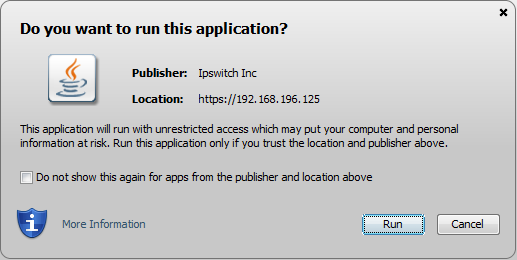
您可能会看到一个对话框,提示尚未下载该向导。继续等待?
上传/下载向导的卸载仅对 ActiveX 版本有必要。Java 版本未安装在本地计算机上,所以根本不需要卸载。
要重新安装向导,请重新启动 Internet Explorer,然后重新登录到 MOVEit 。在列有上传选项的第一个页面,将下载并重新安装 MOVEit 上传向导。
配置向导
当启用 ActiveX 和 Java 向导时,您可以对其进行配置,以便:
Active X 向导从 Internet Explorer 中获取代理服务器设置
向导偏好设置
ActiveX 和 Java 向导若启用的话,将优先于 JavaScript 向导。必须禁用 ActiveX 和 Java 向导,才能启用 JavaScript 向导。
启用向导之后,向导将在允许上传的所有页面,如文件夹页面和发送文件包页面上可用。
注意:JavaScript 向导仅为上传向导。无法用它来同时下载多个文件夹的文件。下载完整性检查并非自动完成。下载之后,您可以手动检查下载完整性。
您可以禁用已安装并启用的向导。
上传文件(若未启用向导)
若未启用向导,您可以一次上传一个文件。在上传一个文件区域,选择一个文件夹,并选择一个文件,还可以输入任何注释,然后单击上传。

