


|
|
|
|
|
发送文件包类似于发送带附件的电子邮件。
文件包操作面板可以显示在您的主页上,也可以显示在文件包页上,或两者兼有:
|
|
|
 新文件包对话框中的特性与字段可能因您组织的政策和您的权限级别而异。您的 MOVEit Transfer 管理员和站点策略可以确定发送文件包时可用的选项。
 对于仅限键盘的系统,请使用 Tab 键浏览和选择页面上的下一个项目,使用 Enter 键按下按钮(选择后),并使用空格键选中或取消选中复选框。
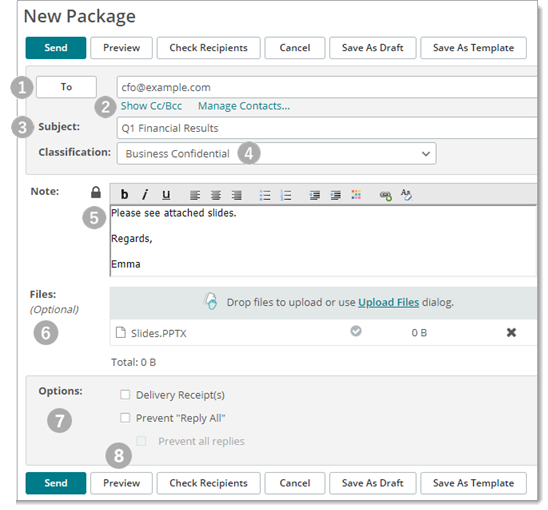
新文件包对话框(显示 WebUI)
# |
描述 |
1. |
收件人: 包括每位收件人的电子邮件地址。如果您有多个组或多位用户的电子邮件,可使用逗号(“,”)创建一个列表。 若贵组织已配置“地址簿”功能,可单击“收件人”、“抄送”或“密送”字段,然后从下拉列表中选择地址。 发件人: (此图未示出) 若您可以访问另一用户的邮箱(已启用共享邮箱),则发件人字段可用。单击以选择一个用户作为文件包发件人。 如果发件人字段不可用,文件包会将您列为发件人。 |
2. |
显示抄送和密送将这些字段添加到页面上。收件人无法查看密送收件人。 |
3. |
主题 文件包说明。出现在新文件包通知电子邮件中,并标识文件包列表中的各文件包。 |
4. |
分类 您为此文件包选择的业务影响或信息安全标记。
|
5. |
挂锁图标
|
6. |
文件 列出您添加的附件数量。添加文件的方式取决于您是否已经启用向导。 注意:若未启用向导,单击选择文件或浏览,选择一个文件,然后单击上传。For more information, see 不用向导上传文件。 启动上传向导 若已启用向导,则此链接可用。单击以打开向导。在向导中拖放文件或单击“添加文件”以找到并选择文件。 有关可用向导以及如何启用并使用这些向导的详细信息,请参阅
|
7. |
选项 所显示的选项取决于贵组织的配置方式。若选项被管理员锁定,则只显示数值,但您无法更改。
|
8. |
预览 显示收件人看到的注释将是什么样子。在预览页面,单击“编辑”进行更改。 |
|
勾选收件人 验证您输入的电子邮件地址是否有效。 |
保存为草稿 将文件包保存为草稿。您可以从“草稿”邮箱中打开它。可以编辑草稿或发送草稿。在发送草稿后,将从“草稿”邮箱将其删除。 |
|
另存为模板 将文件包作为模板保存到“模板”邮箱中。您可以打开一个模板,对其进行编辑,然后发送。“模板”邮箱中的原始模板保持不变。 |
如果您向未注册的收件人(即收件人不是 MOVEit 用户)发送文件包,系统可能会提示您提供密码。将打开“提供密码”页面。
若选择此选项,将向收件人发送建议的密码。
若选择此选项,请按照要求输入两遍自定义的密码。发送此密码给收件人。
重要事项:对于此选项,您必须提供密码给未注册的收件人。根据组织的安全策略,可以采用单独的电子邮件、电话,传真等形式发送密码。
单击发送按钮后,MOVEit 会试图使用下列规则将电子邮件地址解析为现有的用户:
 清除格式
清除格式