Étape 3A : Migration de la base de données vers Microsoft SQL Server
Dans les étapes ci-après, il est supposé que vous avez créé vos bases de données WhatsUp Gold en conservant leurs noms par défaut. Si vous avez défini des noms personnalisés, remplacez les noms par défaut par les noms que vous avez définis.
Important: Les noms des bases de données doivent être exactement les mêmes que les noms des bases de données du serveur Microsoft SQL Server source : WhatsUp, NetFlow et NFArchive.
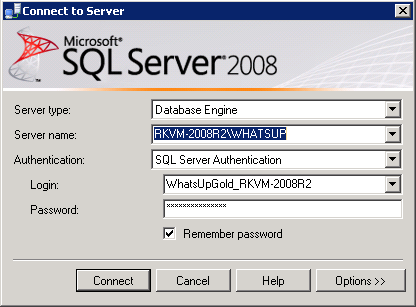
- Sur le serveur SQL de destination, lancez SQL Server Management Studio et connectez-vous avec une authentification Windows si l’utilisateur Windows possède des droits d’administrateur ou avec un compte SQL disposant de droits sysadmin. Veillez à bien sélectionner l’instance SQL Server appropriée dans le champ Server Name (Nom du serveur).
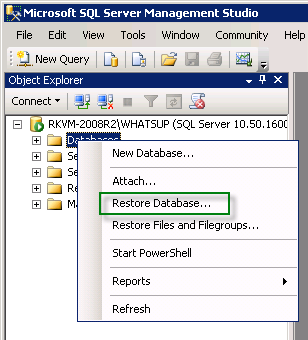
- Cliquez avec le bouton droit sur Databases (Bases de données) dans l’explorateur d’objets de gauche, puis cliquez sur Restore Database (Restaurer la base de données).
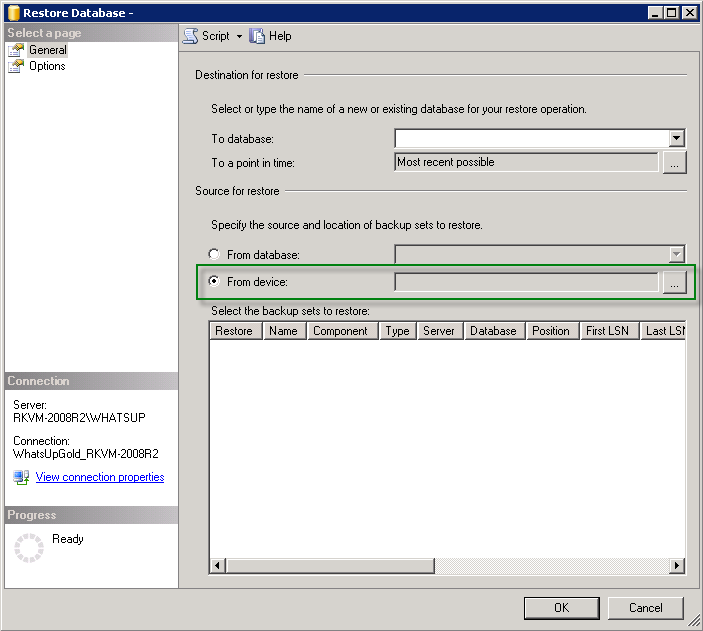
La boîte de dialogue Restore Database (Restaurer la base de données) s’affiche.
- Sélectionnez From device (À partir du périphérique), puis cliquez sur Parcourir (...).
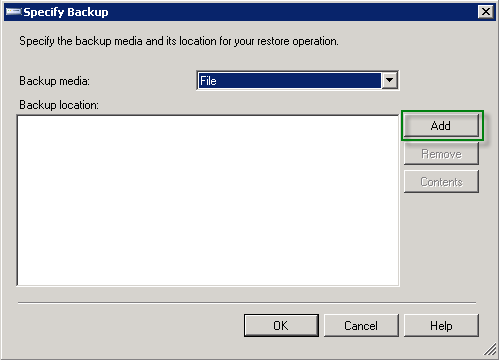
La boîte de dialogue Specify Backup (Spécifier la sauvegarde) s’affiche.
- Cliquez sur Add (Ajouter).
La boîte de dialogue Locate Backup (Localiser la sauvegarde) s’affiche.
- Localisez l’emplacement du fichier de sauvegarde de la base de données (
.bak), puis cliquez sur OK.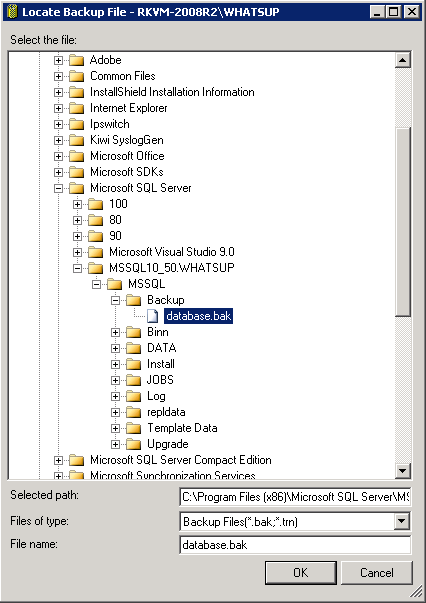
La boîte de dialogue Specify Backup (Spécifier la sauvegarde) s’affiche en indiquant le chemin d’accès du fichier
.bak.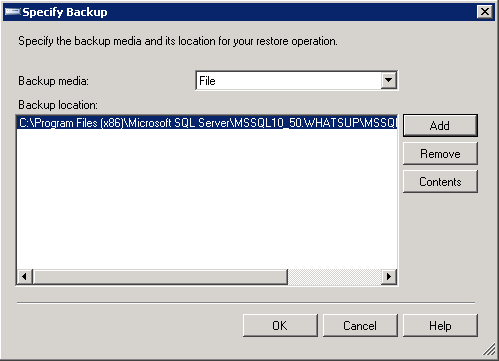
- Cliquez sur OK. La boîte de dialogue Restore Database (Restaurer la base de données) s’affiche.
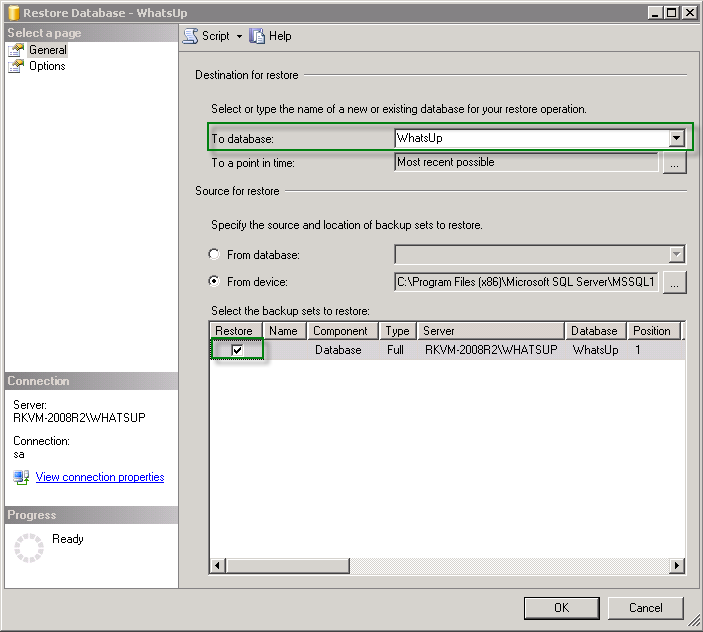
- Dans le champ To database (Vers la base de données), entrez
WhatsUp. - Dans la section Select the backup sets to restore (Sélectionnez les jeux de sauvegarde à restaurer) de la boîte de dialogue, cliquez pour cocher la case Restore (Restaurer).
- Cliquez sur OK. Le processus de restauration est terminé.
- Répétez ces étapes pour la sauvegarde des bases de données Netflow et NFArchive si vous disposez d’une licence pour le module d’extension Analyseur de flux.
Important: Si vous disposez d’une licence pour le module d’extension Analyseur de flux, vous devez restaurer les trois bases de données.