WhatsConfigured タスクログについて
WhatsConfigured タスクログには、WhatsConfigured タスクによって生成されたログメッセージが表示されます。
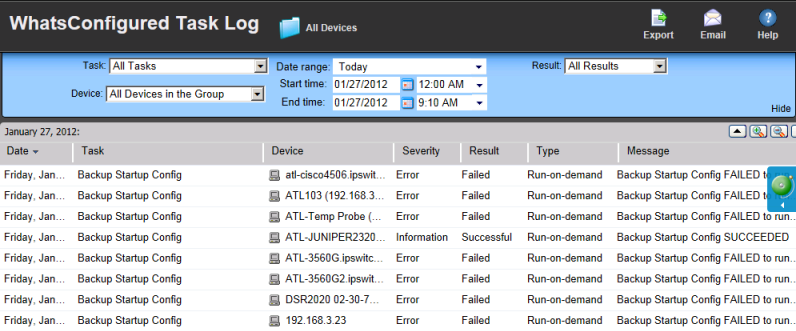
レポートにアクセスするには:
WhatsUp Gold Web インターフェイスで、[Configured] > [タスクログ] に移動します。
レポート本文
- [日付]。タスクが実行された日付を表示します。
- [タスク]。特定のタスク名を表示します。
- [デバイス]。タスクが実行されたネットワークデバイスを表示します。
- [重度]。タスクの重度を表示します。
- [結果]。タスクの結果を表示します。
- [種類]。タスクのタイプを表示します。
- [メッセージ]。タスクの結果に従って生成されたログメッセージを表示します。
レポートのフィルタ
[日付範囲]
レポートの最上部にある日付/時刻ピッカーを使用して、日付と時間の範囲を選択します。
[日付範囲] リストでは、グループレポートにおいてレポートを表示する営業時間中のレポート期間を特定してカスタマイズすることもできます。これにより、特定の営業時間のネットワークアクティビティのみを表示することができます。このレポートの日付に使用される日時形式は、WhatsUp Gold コンソールの [プログラムオプション] > [地域] で指定した形式と一致します。
メモ - 営業時間の設定はグループレポートでのみ使用可能です。
[タスク]
[タスク] リストを使って、レポートデータを表示する特定のタスクを選択します。このリストには、スケジュール済みタスクライブラリで現在設定されているスケジュール済みタスクが表示されます。
[デバイス]
[デバイス] リストを使用して、レポートデータを表示する特定のネットワークデバイスを選択します。グループ内のすべてのデバイスのデータを表示することもできます。
ヒント ページの一番上にあるアプリケーションバーでグループ名をクリックすると、表示しているデバイスグループを変更できます。
[結果]
[結果] リストを使用して、レポートデータを表示する結果を選択します。すべての結果のデータを表示することもできます。
[印刷]
ブラウザのツールバーにある印刷アイコンをクリックするか、ブラウザのメニューから [ファイル] > [印刷] を選択すると、ブラウザを使って完全にフォーマットされたレポートを印刷できます。
ツールバーのボタン
レポートのエクスポート管理やレポート E メールのスケジュール、またアプリケーションに関するヘルプを得るには、以下のツールバーのボタンを使用します。
|
レポートデータを表示するデバイスグループを選択するには、このアイコンをクリックします。 |
|
動的グループのプロパティを表示および編集するには、このアイコンをクリックします。 Note:このアイコンは、デフォルトのすべてのデバイス動的グループ以外のデバイスグループを表示するときのみに表示されます。 |
|
レポートをファイルにエクスポートするには、このアイコンをクリックします (テキスト、Microsoft Excel、または PDF はフルレポートで使用可能、PDF はダッシュボードレポートで使用可能)。 |
|
このアイコンをクリックすると、次の操作を実行できます。
|
|
現在のレポートのヘルプを表示するには、このアイコンをクリックします。 |


