建立及修改使用者帳號
獲得「管理使用者」權限的使用者帳號,皆可建立及編輯使用者帳號。
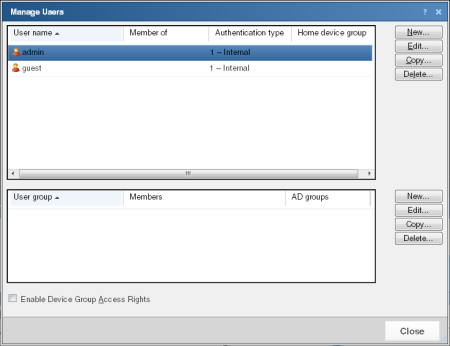
新建或編輯 WhatsUp Gold 使用者帳號的步驟:
- 在 WhatsUp Gold 網頁介面上移至 [管理] > [使用者]。此時會出現 [管理使用者] 對話方塊。
- 按一下 [新增]。此時會出現 [加入使用者] 對話方塊。
- 或 -
選取使用者帳號,然後按一下 [編輯]。此時會出現 [編輯使用者] 對話方塊。 - 輸入或選取適當資訊:
- 使用者名稱:輸入使用者名稱。
- 身分驗證類型:選取驗證使用者身分的方法。
- 內部:使用 WhatsUp Gold 內建的內部使用者資料庫。
- LDAP:使用外部 LDAP 資料庫。
- 語言:選取使用者看到的語言。
- 內部密碼:輸入使用者的密碼。若將 [身分驗證類型] 設成 LDAP,則系統將停用此選項。
- 確認密碼:確認使用者的密碼。若將 [身分驗證類型] 設成 LDAP,則系統將停用此選項。
- 設備主群組:選取使用者登入 WhatsUp Gold 網頁介面後看到的設備群組。若使用者有正確的群組存取權限,就能離開此群組。
- 使用者權限:針對您要允許使用者完成的動作,選取對應的權限。
- 勾選所有權限:選取此項可讓使用者擁有執行全部列出動作的權限。
- 隸屬於:將使用者所屬群組加入此方塊。
- 顯示從群組成員資格繼承的權限 + 使用者權限:選取此項即可顯示使用者透過群組成員資格繼承的權限。
- 全部勾選:選取所有的使用者權限。
- 全部清除:清除所有使用者權限選項。
- 按一下 [確定] 可儲存變更內容。
- 若已啟用群組存取權限,則會出現提示,詢問您是否要為新的使用者帳號,指定群組存取權限。
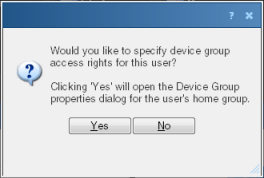
選取 [是] 可開啟該使用者主群組的 [設備群組設定] 對話方塊。
- 或 -
選取 [否] 可關閉此對話方塊,並回到 [管理使用者] 對話方塊。
如需詳細資訊,請參閱關於使用者權限。