使用 WhatsUp Gold (WUG)/(ELM) 整合組態工具
ELM 整合組態工具可讓您管理 ELM 資料庫來源。您必須使用 ELM 整合組態工具將 ELM 資料庫實例加入 WhatsUp Gold,然後選取 WhatsUp Gold ELM 報表要使用的資料庫實例,WhatsUp Gold 才能顯示 ELM 資訊。
使用 ELM 整合組態工具的步驟:
- 在 Windows 的 [開始] 選單中按一下 [程式集] / [所有程式] > [Ipswitch WhatsUp Gold v16.0] > [公用程式] > [WhatsUp ELM 整合工具]。此時會出現 WUG/ELM 整合組態工具。
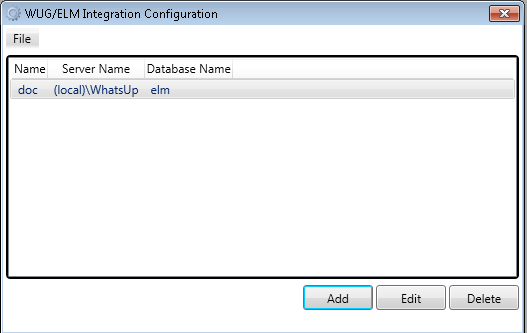
- 按一下 [加入] 以加入資料庫。此時會出現 [ELM 資料庫認證] 對話方塊。
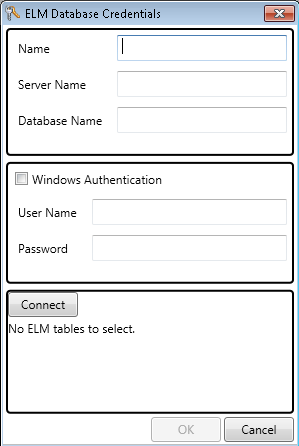
- 在以下方塊中填寫資料:
- 名稱:輸入資料庫來源名稱。
- 伺服器名稱:輸入 SQL Server 的主機名稱 (充當欲加入的 ELM 資料庫主機) 以及實例名稱 (若適用)。
- 資料庫名稱:輸入儲存 ELM 資料的資料庫名稱。
- Windows 身分驗證:若使用 Windows 身分驗證功能,請選取此核取方塊。若取消勾號,則 ELM 組態設定工具會使用 SQL 身分驗證功能進行連接。
- 使用者名稱:輸入適當的使用者名稱。
- 密碼:輸入使用者名稱對應的密碼。
- 按一下 [連接]。此時會連接資料庫,整合組態工具介面則自動顯示所有相關的 ELM 資料表。
- 選取內有 Event Alarm 與 Event Archiver 資料的資料表,並選擇各資料表對應的適當產品。
Note: 選取 Event Archiver 欄中的 WhatsUp Event Archiver 資料表,以及 Event Alarm 欄中的 WhatsUp Event Alarm 資料表。系統只會使用您勾選的資料表,自動在 WhatsUp Gold 中製作報表。
- 按一下 [確定] 可加入資料庫來源。
Note: 若要叫出 WhatsUp Gold 的摘要儀表板報表 (可顯示 WhatsUp Event Alarm 偵測到的內送警報),您必須要求 WhatsUp Event Alarm 將偵測到的事件傳送到 SQL Server 資料表。
若要要求 WhatsUp Event Alarm 將偵測到的事件傳送到 SQL Server 資料表:
- 啟動 WhatsUp Event Alarm 控制台。
- 按一下 [編輯] 選單,然後按一下 [定義通知]。此時會出現 [定義通知] 對話方塊。
- 選取 [資料庫] 選項,建立 SQL Server 的 ODBC 連線。
- 輸入資料表名稱;這個資料表可儲存偵測到的事件。
加入資料庫來源時,[WUG/ELM 整合組態] 對話方塊會顯示這些來源。您可在本畫面執行以下步驟:
- 按一下 [加入] 按鈕,加入更多資料庫來源。
- 選取資料庫來源,然後按一下 [編輯] 按鈕,編修資料庫內容。
- 在組態工具中選取資料庫來源,然後按一下 [刪除] 按鈕,刪除這個來源。