設定連線失敗臨界值
若要設定 Flow Monitor 連線失敗臨界值:
- 在 WhatsUp Gold 網頁介面上移至 [警報中心] > [臨界值資料庫]。此時會出現 [警報中心警戒值資料庫] 對話方塊。
- 按一下 [新增]。此時會出現 [選取臨界值類型] 對話方塊。
- 選取 [Flow Monitor 連線失敗],然後按一下 [確定]。此時會出現 [新增 Flow Monitor 連線失敗臨界值] 對話方塊。
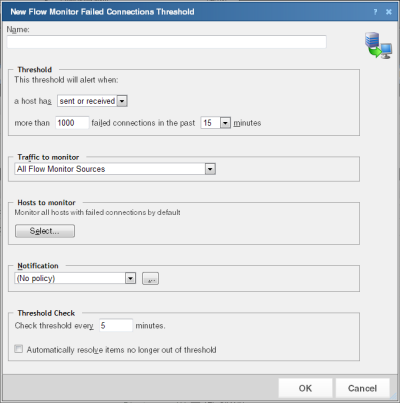
- 在對話方塊中指定或選取適當資訊:
- 名稱:指定臨界值的名稱。此名稱可供您辨識臨界值資料庫中的臨界值,並成為警報中心首頁的報表標題。
- 臨界值:選取並輸入所要的臨界值條件變數和數值。主機在過去 15 分鐘內送出或接收超過 1000 次失敗連線時,便超過預設臨界值。
Note: WhatsUp Gold Flow Monitor 只能針對未傳送取樣資料的來源設備,偵測有無連線失敗的情形。
- 要監控的傳輸流量:選取 Flow Monitor 來源設備或網路介面以監控其傳輸流量。
若選取來源,則會監控來源上所有網路介面的傳輸流量。若選取網路介面,則只會監控所選網路介面的傳輸流量。
預設值已將臨界值設成監控所有 Flow Monitor 來源設備的傳輸流量。
Note:「要監控的傳輸流量」清單中,不會將傳送取樣資料的來源設備列為選項,因為 Flow Monitor 無法判斷取樣資料是否傳輸失敗。
- 要監控的主機:按一下 [選取],選擇適用此臨界值的主機。在預設情況下,臨界值會監控所有適用主機。
- 通知:選取要套用到此臨界值的通知規則。如有項目超出所設定的臨界值,本規則便開始傳送通知。若您沒發現適當的臨界值規則或清單空白,請按一下瀏覽 ([...]) 開啟 [通知規則] 對話方塊,然後設定新規則。
Note: 大多數臨界值的通知規則都是選用。若您未選取通知規則,系統就不會產生臨界值通知,但警報中心首頁仍會列出超出臨界值項目的儀表板報表。
- 臨界值檢查:輸入臨界值檢查間隔時間,或警報中心檢查 WhatsUp Gold 資料庫中是否有項目超出臨界值參數的間隔時間。
- 選取 [自動解除已在臨界值內的項目],警報中心即可在項目回到臨界值參數內時自動解除項目。
Note: 設定臨界值檢查間隔時間時,請設定成比趨勢相關臨界值 (例如使用率) 取樣間隔時間更長。若是設定狀況檢查臨界值,請設定成與取樣間隔時間相同 (或類似)。
請避免將臨界值檢查間隔時間設定得太短,否則可能使系統效能降低。一般而言,建議將臨界值檢查間隔時間設定為五分鐘以上。 - 按一下 [確定] 可儲存臨界值。