配置流量来源设备
使用 [流量来源设备] 对话框可配置所选来源设备和来源设备对应的网络接口。
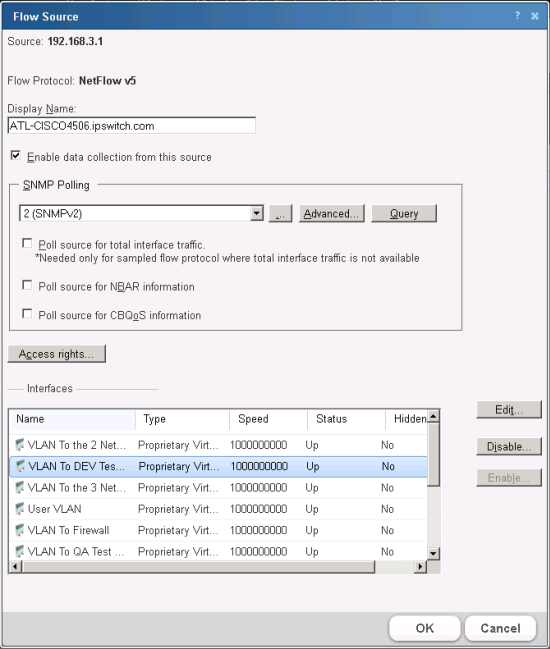
[流量来源设备] 对话框提供下列选项:
- 启用和停用数据收集功能。
- 配置让 Flow Monitor 利用 SNMP 轮询来源设备,以取得网络接口总传输流量、NBAR 和 CBQoS 统计数据。接着您可选择要收集的统计数据类型。
- 针对来源设备生成的数据设定访问权限。
- 针对来源设备的网络接口配置选项。
若要前往 [流量来源设备] 对话框:
- 前往 [流量来源设备] 对话框 ([流量监控工具] > [来源])。
- 选择要配置的来源设备,然后单击 [编辑]。此时会打开 [流量来源设备] 对话框。
系统会显示来源设备的识别信息 (某些情况下可修改):
- 来源:设备 (来源) 的 IP 地址。
- Flow 通讯协议:指出来源设备所用的流量通讯协议。
- 显示名称:设备 (来源) 的显示名称。
若要启用或停用从来源设备收集数据的功能:
- 选择 [从这个来源收集数据],就能接收来自刚刚设定或先前停用来源设备的数据。 (默认值)。
- 取消 [从这个来源收集数据] 选项,即可停止接收此来源设备的数据。
<注意> 您必须取消 [从这个来源收集数据] 选项,否则无法删除来源设备。删除来源设备后,以后就不会收到来源设备的数据。Flow Monitor 数据库会保留您在删除来源设备以前收集的所有数据,直到保存期限过了为止。
若要使用 SNMP 轮询功能从来源设备收集数据:
- 在“SNMP 轮询”群组的列表中,选择网络接口的有效认证,或单击浏览 ([...]) 按钮移至“认证库”,配置一组新的认证。
<注意> 若您选择其他组认证,对话框会自动利用新设定的认证,更新来源网络接口的相关信息。若您收到错误信息,请单击 [高级] 以更新超时值和重试次数值,然后单击 [查询] 再认证一次。
- 高级:单击即可配置设备 (来源) 的 SNMP 超时值和重试次数设置。
- 查询:单击即可针对所选的 SNMP 认证,使用更新的重试次数值和超时值。
- 若要轮询来源设备以取得网络接口总传输流量,请选择 [轮询来源以取得网络接口总传输流量]。
<重要事项> 轮询来源以取得网络接口传输流量时,系统不会以单个流量的聚合值代表网络接口总传输流量,而是改用轮询结果值代表网络接口总值。
<重要事项> 若使用的取样流量通讯协议,不提供网络接口总传输流量的统计数据,选择 [轮询来源以取得网络接口总传输流量],即可提供这些统计数据。
<注意> 若来源设备以数据包取样方式收集流量数据,通讯协议却不提供网络接口总传输流量的统计数据,则计算网络接口总传输流量时所用的单个流量数据聚合值不会正确,因为计算时所用的是取样数据,经常导致网络接口总传输流量统计数据出现错误。
<注意> 若要轮询来源设备以取得网络接口传输流量,您必须选择网络接口的正确 SNMP 认证,而且必须将 NetFlow 收集程序,配置成收集此来源设备的数据。
- 若要轮询来源设备以取得 Network-Based Application Recognition (NBAR) 统计数据,请选择 [轮询来源以取得 NBAR 信息]。
<注意> 收集 NBAR 统计数据时,必须将来源设备配置成以
<ip> nbar protocol-discovery命令产生 NBAR 统计数据。如需详细信息,请参阅在 Cisco 设备上配置 NBAR。 - 若要轮询来源设备以取得 Class-Based Quality of Service (CBQoS) 信息,请选择 [轮询来源以取得 CBQoS 信息]。
<注意> 收集 CBQoS 统计数据时,必须将来源设备配置成产生这些统计数据。如需详细信息,请参阅在 Cisco 设备上配置 CBQoS。
若要设定来源的访问权限:
单击 [访问权限],配置用户访问来源设备及对应数据的权限。此时会出现 [流量来源设备访问权限] 对话框。如需详细信息,请参阅配置流量来源设备访问权限。
<注意> 若您没有管理用户的权限,系统就不会显示 [访问权限] 按钮。
网络接口
网络接口列表会列出流量监控工具来源设备的所有网络接口。以下数据域可提供来源网络接口的相关信息:
- 名称:列出专用的设备网络接口名称。
Note: 网络接口名称是 Null(0) 的可能性有两种:
1) 路由器丢弃传输流量,所以传输流量并未离开路由器,这时输出网络接口就叫 Null(0)。或 2) 路由器是传输流量的产生来源,所以传输流量并非进入路由器,这时输入网络接口就叫 Null(0)。ifIndex 在两种情况下都是 0,所以我们按照默认惯例将网络接口命名为 Null,因为网络接口并不存在。 - 类型:列出网络接口类型。例如 Ethernet。
- 速度:列出网络接口速度 (bps)。
- 状态:列出当前的网络接口状态 (“上线”或“脱机”)。
- 隐藏:列出 Flow Monitor 首页视图和 [网络接口详细数据] 下拉式对话框是否隐藏网络接口 (是/否)。
若要配置 流量网络接口:
选择网络接口列表中的网络接口,然后单击 [编辑]。此时会出现 [流量网络接口] 对话框。如需详细信息,请参阅配置 Flow 网络接口。
若要一次启用/停用多个网络接口:
按住 Ctrl 键,然后以鼠标左键单击您要启用/停用的各网络接口名称,接着单击 [启用]/[停用]。