流量监控工具首页
[流量监控工具:流量来源设备] 页可显示当前使用量的摘要,以及 Flow Monitor 来源设备的状态,并充当 Flow Monitor 插件首页。内容窗格的左右窗格显示不同类型数据。左边是 Flow 来源设备,右边是来源设备和网络接口详细数据。单击 [流量监控工具] > [Flow 来源设备],即可访问 [流量监控工具:Flow 来源设备] 视图。
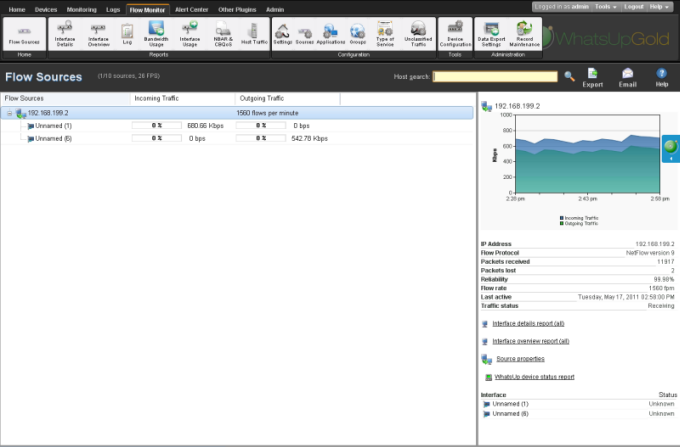
流量监控工具来源
视图左窗格列出各个监控来源及对应的网络接口。
“流量来源”标题栏会显示许可证允许的来源设备数和许可证总数,以及许可证范围内,所有来源设备接收的每秒流量总数。举例来说,以下数字 (2/10 来源,65 FPS) 表示有 10 个许可证,获得许可证的来源设备有 2 台,所有来源设备接收的每秒流量单位总数是 65 个流量单位。
- 流量来源:此栏可列出已配置将流量数据发送到 Flow Monitor,并已在 Flow Monitor 中启用的路由器和交换机。列表中的来源设备会在顶层。各来源设备的网络接口则在来源名称下方。使用
 收合与
收合与  展开按钮可显示/隐藏来源网络接口。各来源设备下方显示所选来源设备上的全部网络接口,在上一段期间生成的 Flow 设备每分钟流量单位数 (fpm),及 sFlow 设备每分钟取样数 (spm)。在“流量来源”列表中选择来源设备时,右窗格会显示总传输流量,以及来源设备的其他相关信息。
<注意> 网络接口可能被系统隐藏。若仪表板报表未列出某个网络接口,请检查是否已经在 [流量网络接口] 对话框中予以隐藏。
<提示> 若未列出所要监控的来源设备,请先移至 [流量来源] 对话框配置来源设备。若仍未列出该路由器,请检查是否有配置让该路由器发送流量数据。如需详细信息,请参阅配置流量监控工具来源或配置 sFlow 来源。
- SNMP 来源:SNMP 来源就是为收集设备的 NBAR 和 CBQoS 统计数据,而建立的流量来源设备。收集数据的方法是 SNMP 轮询,而不是流量数据。所显示的 SNMP 来源和一般流量来源并无二致。如需了解如何建立 SNMP 来源设备,请参阅建立流量来源。
- 聚合来源:聚合来源是指一个以上流量来源设备的各别网络接口,在聚合过后成为单一逻辑群组,并且为方便报告数据而视为独立来源设备。这些来源设备列在“流量来源”下方,形式为文件夹。如需了解如何建立聚合来源,请参阅建立聚合来源。
- 传入接口传输流量:传入传输流量的报告单位是使用量百分比,依据是网络接口的速度,以及上次进入网络接口的传输流量每秒传入字节数 (bps)。
- 传出接口传输流量:传出传输流量的报告单位是使用量百分比,依据是网络接口的速度,以及上次离开网络接口的传输流量每秒传出字节数 (bps)。
来源设备和网络接口详细数据
视图右边会列出所选来源设备或网络接口的详细信息。
<注意> 若此时还未启用流量来源设备,则流量监控工具首页右边会显示欢迎使用的仪表板报表。请参考此仪表板报表,了解如何配置让路由器发送流量数据,和其他一般性的流量监控工具配置信息。
来源详细数据
单击列表中的来源设备,即可在首页右边查看来源设备的详细数据。
- IP 地址:来源路由器的 IP 地址。
- 流量通讯协议:来源设备导出流量数据时,所使用的 Flow 或 sFlow 版本。
- 取样频率:来源设备轮询网络接口数据的频率。
<注意> 系统只针对发送 NetFlow 取样数据的来源设备显示取样频率。
- 收到的数据包:自收集程序服务启动以来,收集程序收到的来源设备数据包数。
- 丢包数:自收集程序服务启动以来,来源设备已发送但收集程序并未收到的数据包数。
- 可靠性:自收集程序服务启动以来,收到数据包数与来源设备丢包数相除的百分比。
- 流速:在上次收集间隔期间,来源设备报告的每分钟流量单位数 (fpm)。
- 上次传输时间:上次收到来源设备传输流量的时间。
- 传输流量状态:Flow Monitor 是否接收来源设备的传输流量:接收中或未接收。
Note: 若最近 30 分钟内收到任何传输流量,传输流量状态就会显示为接收中。
来源详细数据最下方的“来源属性”链接可访问 [Flow 来源设备] 对话框,“网络接口”链接可访问 WhatsUp Gold Interface Details 报表。
<注意> 只有在 WhatsUp Gold 已经监控此来源设备时,才会显示 WhatsUp Gold Interface Details 报表。
网络接口详细数据
单击列表中的来源设备网络接口,即可在首页右边查看网络接口的详细数据。上次收集间隔期间的“网络接口传输流量”报表,会显示在网络接口详细数据的最上方。
- 最近传入时间详细数据:上次通过传入接口发送数据包的时间。
- 最近传出时间详细数据:上次通过传出接口发送数据包的时间。
- 网络接口类型:网络接口的类型,例如以太网络 CSMA/CD。
- 输入速度:数据流到网络接口的速度。
- 输出速度:数据流出网络接口的速度。
- 状态:网络接口的状态:上线、脱机、不明。
网络接口详细数据最下方的链接可访问 Interface Details 和 Interface Overview 报表,以及 Flow 网络接口属性。
导出、电子邮件、预定及管理报表
使用页面右上方的 [导出 ]  图标可导出报表。使用 [电子邮件]
  图标能以电子邮件寄出报表,或管理预定报表。如需详细信息,请参阅在 Flow Monitor 中使用预定报表:打印、导出,以及用电子邮件寄送报表。
主机搜索
使用视图右上方的“主机搜索”工具,可找出主机或主机群组的出入传输流量。
搜索主机的步骤:
- 在 [主机搜索] 字段中输入搜索条件 (如 IP 地址或主机名)。
- 单击搜索按钮
 。
。- 输入要搜索的主机名后,会出现 [主机搜索] 对话框,并列出该主机的网络接口 (系统已经记录这些网络接口的传输流量)。您可使用 [主机搜索] 对话框中的搜索选项,进一步缩小搜索范围。如需详细信息,请参阅 [Flow Monitor 主机搜索] 对话框说明。
- 输入要搜索的完整 IP 地址后,会出现 [选择网络接口] 对话框,并列出该 IP 的网络接口 (系统已经记录这些网络接口的传输流量)。
<注意> 若 DNS 中没有该 IP 地址,则 [网域]、[国家] 和 [最近解析时间] 等字段可能显示 [无]。
Tip: 本页的弹出窗口菜单让您查看/配置应用程序的某些功能。如需详细信息,请参阅使用 Flow 首页弹出窗口菜单。