Ausführen einer Erkennung Erkennungskategorien (Geräterollen) verwaltenBibliothek der Rollen und untergeordneten RollenMonitore
Ausführen einer ErkennungErkennungskategorien (Geräterollen) verwaltenBibliothek der Rollen und untergeordneten RollenMonitore
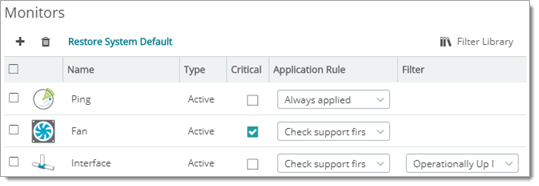
Tip: Monitore werden in der Regel in untergeordneten Rollen festgelegt. Oben sehen Sie die Monitorliste für die untergeordnete Rolle „Switch“.
Auf der Registerkarte „Monitore“ im Assistenten für Rollen und untergeordnete Rollen (Menü EINSTELLUNGEN > Bibliotheken > Bibliothek der Rollen und untergeordneten Rollen können Sie folgende Einstellungen festlegen:
Es gibt folgende Steuerelemente für die Monitoransicht in den Geräterollen:
 Fügt einen Monitor aus der Monitorbibliothek zu dieser Rollendefinition hinzu.
  Löscht einen Monitor aus der Liste.
Mit diesen Steuerelementen können Sie wichtige (kritische) Monitore im Voraus festlegen. Sie können einstellen, ob die weiche („Zuerst Unterstützung prüfen“) oder die harte („Immer anwenden“) Monitorzuweisung verwendet wird, und erweiterte oder benutzerdefinierte Filter festlegen.
Note: Bei Schnittstellen-Ports bedeutet Funktionstüchtig, dass der Port einsatzbereit und funktionstüchtig ist (d. h. der Zustand ist nicht „Test“, „Unbekannt“ oder „Nicht erreichbar“).
Tip: Sie können benutzerdefinierte Filter in der Filterbibliothek erstellen.