複数のアプリケーションプロファイルに対するアプリケーションの検出
アプリケーションの種類別に複数のアプリケーションプロファイルに対してアプリケーションを検出するには:
- ナビゲーションツリーでアプリケーションの種類を選択します。
- リストに表示されたアプリケーションプロファイルの左側の 1 つまたは複数のチェックボックスをクリックします。
- [選択済みの項目] メニューでリストの左上隅にある [アプリケーションの検出] をクリックします。
![[選択済みの項目] メニューの [アプリケーションの検出] コマンド](36044.png)
- 「選択したアプリケーションプロファイルの一部には検出可能なコンポーネントが含まれていないため、検索に含まれません。」というダイアログが表示されたら、[OK] をクリックします。WhatsUp Gold デバイスリストをミラーリングするナビゲーションツリーに、動的グループおよび検出スキャンが表示されます。
- ナビゲーションツリーの該当するチェックボックスをクリックし、アプリケーション検出の対象となるグループまたはデバイスを選択します。
- [アプリケーションの検出] をクリックします。[アプリケーションの検出: 検出結果] ページが表示されます。
アプリケーションが APM で検出されたら、新しく検出されたアプリケーションのリストを使用して、監視とその後のアプリケーションインスタンスの作成を行うアプリケーションを選択します。
[アプリケーションの検出] ボタンを使用して、[すべてのアプリケーション] ページから複数のアプリケーションプロファイルに対してアプリケーションを検出することもできます。
[アプリケーションの検出] ボタンを使用して複数のアプリケーションプロファイルに対してアプリケーションを検出するには:
- WhatsUp Gold Web インターフェイスで、[APM] > [設定] に移動します。[すべてのアプリケーションプロファイル] ページが表示されます。
- アプリケーションの検出に含めるアプリケーションプロファイルの左側にあるボックスをクリックして選択します。
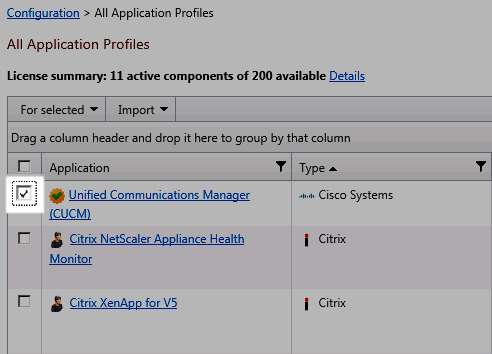
- 必要なアプリケーションプロファイルを選択した後、[アプリケーションの検出] をクリックします。「選択したアプリケーションプロファイルの一部には検出可能なコンポーネントが含まれていないため、検索に含まれません。」というダイアログが表示されたら、[OK] をクリックします。WhatsUp Gold デバイスリストをミラーリングするナビゲーションツリーに、動的グループおよび検出スキャンが表示されます。
- ナビゲーションツリーの該当するチェックボックスをクリックし、アプリケーション検出の対象となるグループまたはデバイスを選択します。
- [アプリケーションの検出] をクリックします。[アプリケーションの検出: 検出結果] ページが表示されます。
- アプリケーションが APM で検出されたら、新しく検出されたアプリケーションのリストを使用して、監視とその後のアプリケーションインスタンスの作成を行うアプリケーションを選択します。