設定 Flow 來源設備
使用 [Flow 來源設備] 對話方塊可設定所選來源設備和來源設備對應的網路介面。
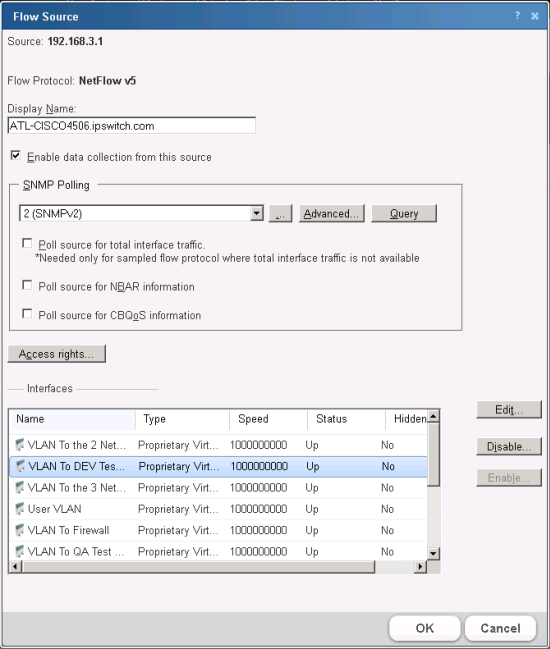
[Flow 來源設備] 對話方塊提供下列選項:
- 啟用和停用資料收集功能。
- 設定讓 Flow Monitor 利用 SNMP 輪詢來源設備,以取得網路介面總傳輸流量、NBAR 和 CBQoS 統計資料。接著您可選取要收集的統計資料類型。
- 針對來源設備產生的資料設定存取權限。
- 針對來源設備的網路介面設定選項。
若要前往 [Flow 來源設備] 對話方塊:
- 前往 [Flow 來源設備] 對話方塊 ([Flow Monitor] > [來源])。
- 選取要設定的來源設備,然後按一下 [編輯]。此時會開啟 [Flow 來源設備] 對話方塊。
系統會顯示來源設備的識別資訊 (某些情況下可修改):
- 來源:設備 (來源) 的 IP 位址。
- Flow 通訊協定:指出來源設備所用的流量通訊協定。
- 顯示名稱:設備 (來源) 的顯示名稱。
若要啟用或停用從來源設備收集資料的功能:
- 選取 [從這個來源收集資料],就能接收來自剛剛設定或先前停用來源設備的資料 (預設值)。
- 取消 [從這個來源收集資料] 選項,即可停止接收此來源設備的資料。
Note: 您必須取消 [從這個來源收集資料] 選項,否則無法刪除來源設備。刪除來源設備後,以後就不會收到來源設備的資料。Flow Monitor 資料庫會保留您在刪除來源設備以前收集的所有資料,直到保存期限過了為止。
若要使用 SNMP 輪詢功能從來源設備收集資料:
- 在「SNMP 輪詢」群組的清單中,選取網路介面的有效認證,或按一下瀏覽 ([...]) 按鈕移至「認證資料庫」,設定一組新的認證。
Note: 若您選取其他組認證,對話方塊會自動利用新設定的認證,更新來源網路介面的相關資訊。若您收到錯誤訊息,請按一下 [進階] 以更新逾時值和重試次數值,然後按一下 [查詢] 再認證一次。
- 進階:按一下即可設定設備 (來源) 的 SNMP 逾時值和重試次數設定值。
- 查詢:按一下即可針對所選的 SNMP 認證,使用更新的重試次數值和逾時值。
- 若要輪詢來源設備以取得網路介面總傳輸流量,請選取 [輪詢來源以取得網路介面總傳輸流量]。
Important: 輪詢來源以取得網路介面傳輸流量時,系統不會以個別流量的統整值代表網路介面總傳輸流量,而是改用輪詢結果值代表網路介面總值。
Important: 若使用的取樣流量通訊協定,不提供網路介面總傳輸流量的統計資料,選取 [輪詢來源以取得網路介面總傳輸流量],即可提供這些統計資料。
Note: 若來源設備以封包取樣方式收集流量資料,通訊協定卻不提供網路介面總傳輸流量的統計資料,則計算網路介面總傳輸流量時所用的個別流量資料統整值不會正確,因為計算時所用的是取樣資料,經常導致網路介面總傳輸流量統計資料出現錯誤。
Note: 若要輪詢來源設備以取得網路介面傳輸流量,您必須選取網路介面的正確 SNMP 認證,而且必須將 NetFlow 收集程式,設定成收集此來源設備的資料。
- 若要輪詢來源設備以取得 Network-Based Application Recognition (NBAR) 統計資料,請選取 [輪詢來源以取得 NBAR 資訊]。
Note: 收集 NBAR 統計資料時,必須將來源設備設定成以
<ip> nbar protocol-discovery命令產生 NBAR 統計資料。如需詳細資訊,請參閱在 Cisco 設備上設定 NBAR。 - 若要輪詢來源設備以取得 Class-Based Quality of Service (CBQoS) 資訊,請選取 [輪詢來源以取得 CBQoS 資訊]。
Note: 收集 CBQoS 統計資料時,必須將來源設備設定成產生這些統計資料。如需詳細資訊,請參閱在 Cisco 設備上設定 CBQoS。
若要設定來源的存取權限:
按一下 [存取權限],設定使用者存取來源設備及對應資料的權限。此時會出現 [Flow 來源設備存取權限] 對話方塊。如需詳細資訊,請參閱設定 Flow 來源設備存取權限。
Note: 若您沒有管理使用者的權限,系統就不會顯示 [存取權限] 按鈕。
網路介面
網路介面清單會列出 Flow Monitor 來源設備的所有網路介面。以下資料欄可提供來源網路介面的相關資訊:
- 名稱:列出專屬的設備網路介面名稱。
Note: 網路介面名稱是 Null(0) 的可能性有兩種:
1) 路由器丟棄傳輸流量,所以傳輸流量並未離開路由器,這時輸出網路介面就叫 Null(0)。或者2) 路由器是傳輸流量的產生來源,所以傳輸流量並非進入路由器,這時輸入網路介面就叫 Null(0)。ifIndex 在兩種情況下都是 0,所以我們按照預設慣例將網路介面命名為 Null,因為網路介面並不存在。 - 類型:列出網路介面類型。例如 Ethernet。
- 速度:列出網路介面速度 (bps)。
- 狀態:列出目前的網路介面狀態 (「上線」或「離線」)。
- 隱藏:列出 Flow Monitor 首頁畫面和 [網路介面詳細資料] 下拉式方塊是否隱藏網路介面 (是/否)。
若要設定 Flow 網路介面:
選取網路介面清單中的網路介面,然後按一下 [編輯]。此時會出現 [Flow 網路介面] 對話方塊。如需詳細資訊,請參閱設定 Flow 網路介面。
若要一次啟用/停用多個網路介面:
按住 Ctrl 鍵,然後以滑鼠左鍵按一下您要啟用/停用的各網路介面名稱,接著按一下 [啟用]/[停用]。