關於 Flow 記錄檔
Flow Monitor 記錄檔是 Flow Monitor 產生的全系統訊息歷史記錄。存取 Flow Monitor 記錄檔時,記錄檔會在報表最上方顯示所選期間內產生的訊息。
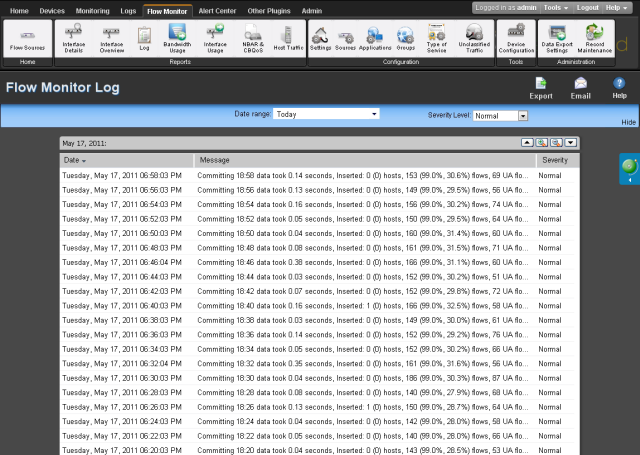
每個項目都會顯示記錄日期、活動相關訊息和項目嚴重性。
- [日期] 顯示訊息的記錄日期。
- [訊息] 顯示活動訊息。此訊息包含記錄項目的原因,和其他可用於故障排除的資訊 (例如錯誤碼)。
- [嚴重性] 顯示項目的記錄等級,包括「一般」、「詳細」或「只限錯誤」。
Tip: 按一下欄標題即可排列報表中的資料。
變更報表日期和時間
使用報表最上方的 [日期範圍] 清單,選取報表的時間範圍。在預設情況下,此報表會顯示最近一小時的記錄項目。
Note: Flow Monitor 一次只顯示一個資料庫的資料,預設值是顯示最新資料。若選定期間包含的資料同時存放在 Flow Monitor 資料庫和 Flow Monitor 封存檔資料庫中,日期範圍下方會出現一則注意事項,告訴您畫面上未顯示指定日期範圍的所有資料。舉例來說,若您選取的日期涵蓋 39 天的封存資料及一小時的目前資料,則報表中會顯示一小時的目前資料。您必須修改報表的日期,否則無法查看已封存的資料。
變更報表嚴重性/記錄等級
使用 [嚴重性] 清單可選取報表的記錄等級。
- 詳細等級可顯示所有項目 (包含全三種嚴重性)。
- 一般等級可顯示「一般」和「只限錯誤」的項目。
- 只限錯誤等級只顯示錯誤項目。
Note: 您在 [Flow 設定值] 對話方塊中指定的記錄等級,可決定 Flow Monitor 記錄的資料詳細程度。您在「Flow 記錄檔」報表頁指定的記錄等級,則可決定報表中顯示的資料詳細程度。
Important: 若在 [Flow 設定值] 對話方塊中指定 [一般] 或 [只限錯誤] 等級,便無法在「Flow 記錄檔」報表頁查看「詳細」等級的記錄。
Important: 若記錄檔中有「收集程式似乎無法趕上接收的傳輸流量」錯誤,表示您目前收集的傳輸流量太大,Flow Monitor 無法處理。可能是您的 Flow 來源設備或網路介面數太多,使得收集程式無法負荷。減少啟用的來源設備或網路介面數,也許能降低傳輸流量。
匯出、電子郵件、排程及管理報表
- 使用頁面右上方的 [匯出]
 圖示可匯出報表。使用 [電子郵件]
  圖示能以電子郵件寄出報表,或管理排程報表。如需詳細資訊,請參閱在 Flow Monitor 中使用排程報表:列印、匯出,以及用電子郵件寄送報表。