設定通知規則
Note: 您不需為每個臨界值選取搭配的通知規則。若您未選取通知規則,系統就不會產生臨界值通知,但警報首頁會顯示超出臨界值項目的儀表板報表。
若要建立通知規則:
- 按一下 [警報中心] 索引標籤。
- 按一下 [通知規則]。此時會出現 [警報中心通知規則] 對話方塊。
- 按一下 [新增]。此時會出現 [新增警報中心通知規則] 對話方塊。
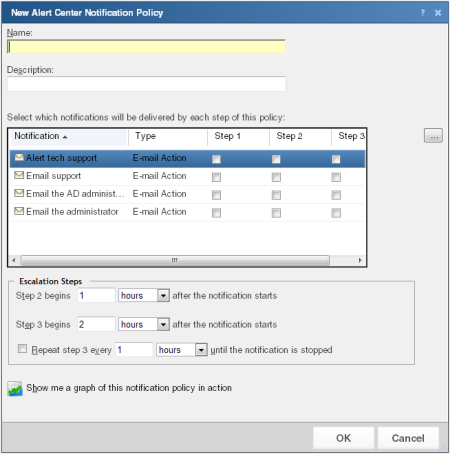
- 填寫規則的識別資訊。
- 名稱:輸入通知規則的名稱。這個名稱可用於辨識 [警報中心通知規則] 對話方塊中的規則。
- 說明:請輸入規則的說明。說明會出現在 [警報中心通知規則] 對話方塊中,規則名稱的旁邊。
- 選取要針對規則內 3 個步驟傳遞的通知。您可為每個規則步驟選取多則通知。若要選取通知,請在要傳送通知的規則步驟核取方塊中,按一下滑鼠鍵。舉例來說,若要在規則進入第一步時寄電子郵件給包先生,請在「寄電子郵件給包先生」通知的 [第 1 步] 核取方塊中打勾。請繼續針對第 2 步和第 3 步執行相同步驟。
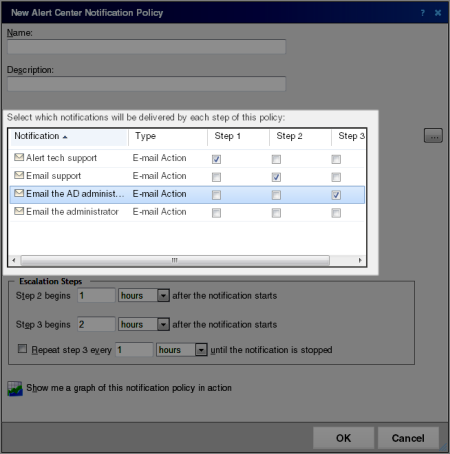
只要項目超出臨界值,通知規則的第 1 步就會開始。您可在對話方塊的 [向上提報步驟] 區域中,指定第 2 步和第 3 步的開始時間。若您沒發現適當的通知或清單空白,請按一下瀏覽 ([...]) 開啟「通知資料庫」,然後設定新通知。 - 在 [向上提報步驟] 區域中,選取如何在第 1 步之後繼續傳送規則通知。
- 指定規則的第 2 步和第 3 步開始時間。預設值已將第 2 步設成第一份通知出現的 1 小時後開始,第 3 步設成第一份通知出現的 2 小時後開始。
- 您可選擇在通知停止前,必須定時重複執行規則的第 3 步。預設值已將此規則設成在通知停止前的每小時重複第 3 步。
Note: 為了讓重複功能正常,必須勾選規則中至少一份通知的第 3 步。
Tip: 按一下
 [顯示此通知規則執行期間的圖形],即可查看通知規則執行期間的圖形。
 - 按一下 [確定] 可儲存變更內容。