設定警報中心電子郵件通知
警報中心電子郵件通知和 WhatsUp Gold 電子郵件動作共用相同的組態對話方塊。
如需電子郵件動作的詳細資訊,請參閱使用電子郵件動作。
若要設定電子郵件通知:
- 按一下 [警報中心] 索引標籤,然後按一下 [通知資料庫]。此時會出現 [警報中心通知資料庫] 對話方塊。
- 按一下 [新增]。此時會出現 [選取通知類型] 對話方塊。
- 選取 [電子郵件動作],然後按一下 [確定]。此時會出現 [新增電子郵件動作] 對話方塊。
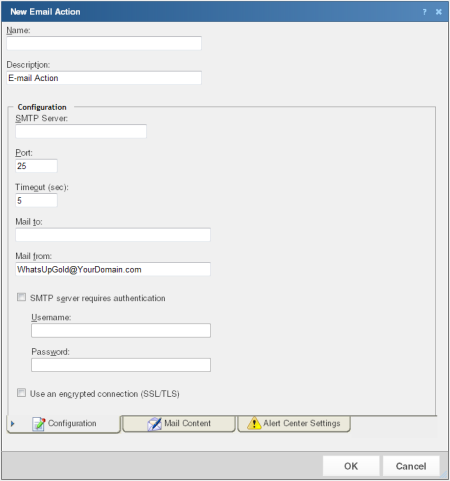
- 在對話方塊中填寫適當資訊。
- 名稱:輸入動作名稱。此名稱可用於辨識「通知資料庫」中的動作。
- 說明:輸入動作的簡單說明。這段說明會顯示在「通知資料庫」中動作名稱的旁邊。
- 按一下 [警報中心] 索引標籤,填寫電子郵件通知的警報中心設定值。
[警報中心設定值] 索引標籤的選項,可影響 WhatsUp Gold 警報中心通知傳送的訊息。
- 警報中心郵件主旨:輸入郵件主旨。這段文字會顯示為警報中心通知功能所傳送電子郵件的主旨。您可在主旨中加入百分比變數。
Tip: 若要加入警報中心百分比變數,請以滑鼠右鍵按上方方塊的內部。
- 警報中心連結:選取 [在電子郵件內容中加入警報中心超連結],在警報中心通知功能傳送的電子郵件中,加入警報首頁的連結。
- 使用 HTTP 或使用 HTTPS:選取要用在連結位址中的適當通訊協定。
- 使用動態位址或使用靜態主機名稱或 IP 位址:若您選擇使用動態位址,WhatsUp Gold 會在執行動作時,自動計算主機名稱或 IP 位址。
- 主機名稱或 IP 位址:若選取 [使用靜態主機名稱或 IP 位址],請在方塊中輸入伺服器位址。
- 連接埠:指定要加入連結位址的特定連接埠。
Important: 您在這裡輸入的位址,必須是要連接的警報首頁完整位址。請確認以上選項中的位址,並輸入正確內容。
Note: 按一下 [組態] 索引標籤,即可編輯電子郵件動作設定值,並指定通知的目的地位址。
- 按一下 [確定] 可儲存變更內容。