設定警報中心簡訊直送通知
警報中心簡訊直送通知和 WhatsUp Gold 簡訊直送動作共用相同的組態對話方塊。
如需簡訊直送動作的詳細資訊,請參閱<使用簡訊直送動作>。
若要設定簡訊直送通知:
- 按一下 [警報中心] 索引標籤。
- 按一下 [通知資料庫]。
- 按一下 [新增]。此時會出現 [選取通知類型] 對話方塊。
- 選取 [簡訊直送]。此時會出現 [新增簡訊直送動作] 對話方塊。
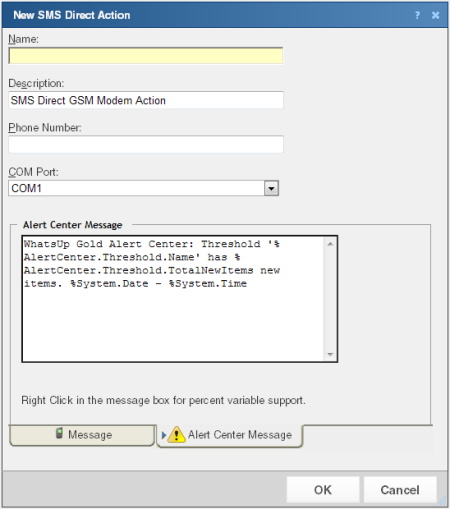
- 在對話方塊中指定或選取適當資訊。
- 名稱:輸入通知名稱。此名稱僅供您個人參考,通知收件者絕對不會看到。
- 說明:建立或修改說明。這段說明會顯示在 Action Library 中,僅供您個人參考。
- 電話號碼:輸入簡訊接收人的行動電話號碼。
Note: 系統會忽略數字以外的所有字元,例如「-」和「.」。
Note: 本方塊的字元上限是 2,000 個字元,因此可輸入多組號碼。
- COM 連接埠:選取此通知要使用的 COM 連接埠。
Note: 清單會列出 GSM 數據機對應的所有連接埠,包括虛擬和固線式序列埠。您必須選取透過 Windows 裝置管理員指定給數據機的連接埠。
- 選取 [警報中心訊息] 索引標籤,為簡訊通知訊息指定適當的設定值。
[警報中心訊息] 索引標籤的選項,可影響 WhatsUp Gold 警報中心通知傳送的訊息。
請輸入文字訊息和所有必要的百分比變數程式碼。請記住,使用百分比變數可能大幅增加字元數。Tip: 若要輸入警報中心百分比變數,請以滑鼠右鍵按一下訊息方塊內部。
Note: 訊息的大小限制是 160 個字元 (140 個位元組)。
- 按一下 [確定] 可儲存變更內容。
請輸入文字訊息和所有必要的百分比變數程式碼。請記住,使用百分比變數會大幅增加字元數。Tip: 若要輸入警報中心百分比變數,請以滑鼠右鍵按一下訊息方塊內部。
Note: 若簡訊超過 140 個字元,系統將拆成最多 3 則簡訊並分開傳送 (「1/3」,「1/2」……等等)。
- 按一下 [確定] 可儲存變更內容。