選取臨界值設備
設定每個效能或被動臨界值時,可加入臨界值適用的設備清單或設備群組例外清單。若不選取適用或不適用的設備,在預設情況下,臨界值會監控已經啟動適用監控工具的所有設備。
若要選取臨界值設備:
- 按一下 [警報中心] 索引標籤。
- 按一下 [臨界值資料庫]。此時會出現 [警報中心警戒值資料庫] 對話方塊。
- 按一下 [新增]。此時會出現 [選取臨界值類型] 對話方塊。
- 選取所需的臨界值類型,然後按一下 [確定]。此時會出現對話方塊,讓您設定臨界值。
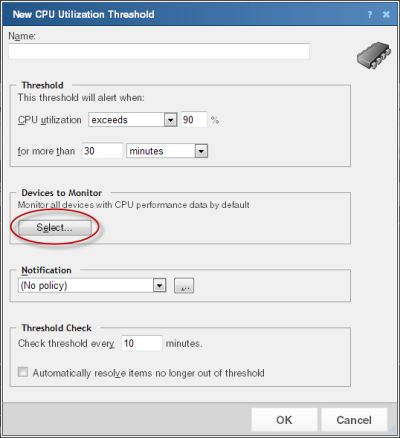
- 在 [要監控的設備] 區域中按一下 [選取]。此時會出現 [臨界值設備] 對話方塊。
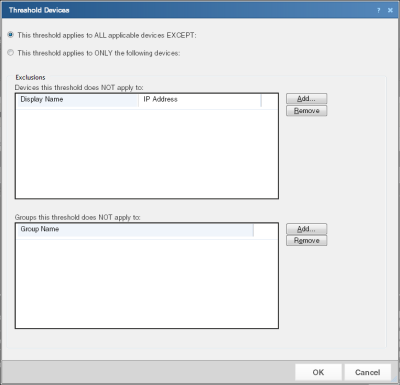
- 選取適用此臨界值的設備:
- 若要將臨界值套用到指定設備或設備群組以外的所有設備,請選取 [此臨界值適用於「所有」適用設備,但以下例外]。選取此選項之後,必須選擇不適用此臨界值的設備。
- 若只要將臨界值套用到指定設備或設備群組,請選取 [此臨界值「僅」適用於以下設備]。選取此選項之後,必須選擇適用此臨界值的設備。
- 選取適用或不適用此臨界值的設備。
- 若要指定臨界值適用或不適用的設備,請在對話方塊的上半部按一下 [加入]。
- 若要指定臨界值適用或不適用的設備群組,請在對話方塊的下半部按一下 [加入]。
Note: 您可選取 [動態群組]。
Note: 將設備群組加入例外清單時,此臨界值就不適用於此設備群組中的所有設備,以及群組中包含的所有子群組 (加上子群組中的設備)。此外,若將含設備捷徑的設備群組加入例外清單,則即使捷徑代表的設備,也屬於其他不在排除之列的群組,這個臨界值仍然不適用於該設備。
Tip: 若要刪除清單中的設備或設備群組,請先選取項目,然後按一下 [移除]。
- 按一下 [確定] 可儲存變更內容。